Domain spielautomaten-service.de kaufen?
Wir ziehen mit dem Projekt
spielautomaten-service.de um.
Sind Sie am Kauf der Domain
spielautomaten-service.de interessiert?
domain@kv-gmbh.de · 0541-91531010
Domain spielautomaten-service.de kaufen?
Was bedeutet Systemeinstellungen ändern?
Was bedeutet Systemeinstellungen ändern? Systemeinstellungen ändern bezieht sich auf die Anpassung von verschiedenen Einstellungen und Konfigurationen auf einem Computer oder einem anderen elektronischen Gerät. Dies kann beispielsweise die Änderung von Netzwerkeinstellungen, Bildschirmauflösung, Benutzerkonten oder Datenschutzeinstellungen umfassen. Durch das Ändern von Systemeinstellungen können Benutzer ihr Gerät personalisieren und an ihre individuellen Bedürfnisse anpassen. Es ist wichtig, vorsichtig zu sein, wenn man Systemeinstellungen ändert, da falsche Einstellungen zu Problemen oder Fehlfunktionen führen können. Es wird empfohlen, nur Einstellungen zu ändern, von denen man weiß, was sie bewirken, oder sich vorher ausreichend zu informieren. **
Wo finde ich Systemeinstellungen Iphone?
Die Systemeinstellungen auf einem iPhone befinden sich in der App "Einstellungen". Diese App hat ein graues Symbol mit einem Zahnrad darauf und ist normalerweise auf dem Startbildschirm zu finden. Sobald du die App geöffnet hast, kannst du verschiedene Einstellungen für dein iPhone anpassen, wie zum Beispiel WLAN, Bluetooth, Hintergrundbild, Benachrichtigungen und vieles mehr. Du kannst auch nach bestimmten Einstellungen suchen, indem du oben in der App auf das Suchfeld tippst und den gewünschten Begriff eingibst. In den Systemeinstellungen kannst du dein iPhone personalisieren und an deine Bedürfnisse anpassen. **


Ähnliche Suchbegriffe für Systemeinstellungen
Top-Angebote
Produkte zum Begriff Systemeinstellungen:
-
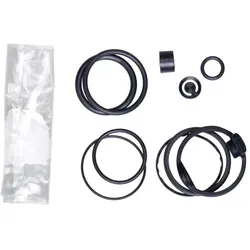
DAYSAVER Reparatur und Service Set für Incredible PumpDAYSAVER Reparatur und Service Set für Incredible Pump Mit diesem Kit kannst Du die Leistung Deiner Incredible Pumpe wieder auf den Stand des ersten Tages bringen. Es enthält alle erforderlichen O-Ringe und anderen Gummikomponenten zum Austausch sowie das spezielle Fett, das für eine vollständige Überholung benötigt wird. Inhalt: - Checkvalve-Flap - Presta-Seal - Dust-Seal - Outer-Bumper - Cap-Seal - O-ring Pistonhead 19x 2.6 - O-ring Sealhead 23.5 x 1 - O-ring Valve-Screw 6.5 x 1.5 - O-ring Inner-Bumper 21.8 x 2 - O-ring Cap-Screw-Lock 18.5 x 1.5 - 0.5 ml Fett technische Daten: Kompatibilität: Incredible Pump 40HV oder 80HV Material: Gummi Abmessungen (L x B x H): 124 x 27,5 x 27,5 mm Farbe: schwarz Gewicht laut Hersteller: 85g Gewicht selbst gewogen: 82g Lieferumfang: 1x Reparatur und Service Set für Incredible Pump9,50 €*Versand: 4,75 €Sichere Weiterleitung zum Anbieter
-
Mountainbike Reparatur Werkzeug Set aus Metall in Rennrad und MTB Wartung KofferWarum wählen Sie diese umfassende Werkzeugset? Mit dieser kompletten Set von hochwertigen Fahrradreparaturwerkzeugen haben Sie alles, was Sie benötigen, um Ihr Fahrrad zu reparieren und zu unterhalten. Ob Sie ein erfahrener Mechaniker sind oder einfach nur an Ihrem eigenen Fahrrad herumfummeln, ist diese Set ein Muss für jeden Fahrradfahrer.Vorteile dieser Werkzeugset: - Ein alles-in-één-Set für alle Ihre Fahrradreparaturbedürfnisse - Dauerhafte und hochwertige Materialien für langfristigen Einsatz - Inklusive eines breiten Spektrums an Werkzeugen für verschiedene Reparaturen und AnpassungenJetzt können Sie selbst einfach Ihre Kette ersetzen, Ihre Reifen reparieren, Ihren Kettensatz unterhalten und noch viel mehr mit dieser praktischen Werkzeugset. Ob Sie ein fanatischer Radfahrer, Mountainbiker oder Stadtradfahrer sind, diese Set wird sicherstellen, dass Sie immer auf Ihre Füße treten, wenn unerwartete Reparaturen auftreten. Flexibles Auslösen: Die Silikon-Bonbonformen sind flexibel u903,95 €*Versand: 0,00 €Sichere Weiterleitung zum Anbieter



-
Wo finde ich Apple Systemeinstellungen?
Die Apple Systemeinstellungen befinden sich normalerweise auf deinem Mac oder MacBook. Du kannst sie finden, indem du auf das Apple-Logo in der oberen linken Ecke des Bildschirms klickst und dann auf "Systemeinstellungen" klickst. Alternativ kannst du auch die Spotlight-Suche verwenden, indem du cmd + Leertaste drückst und nach "Systemeinstellungen" suchst. Dort kannst du verschiedene Einstellungen für dein Gerät anpassen, wie zum Beispiel Netzwerk, Benutzer und Datenschutz. Wenn du nach den Systemeinstellungen auf einem iPhone oder iPad suchst, findest du sie unter "Einstellungen" auf deinem Startbildschirm. **
-
Wie komme ich in die Systemeinstellungen?
Um in die Systemeinstellungen zu gelangen, musst du zuerst auf das Startmenü klicken. Anschließend suchst du nach dem Symbol für die Systemeinstellungen, das oft wie ein Zahnrad oder ein Getriebe aussieht. Klicke darauf, um die Systemeinstellungen zu öffnen. Alternativ kannst du auch die Tastenkombination Windows + I verwenden, um direkt zu den Systemeinstellungen zu gelangen. Wenn du immer noch Schwierigkeiten hast, die Systemeinstellungen zu finden, kannst du auch in der Windows-Suche nach "Systemeinstellungen" suchen und sie von dort aus öffnen. **
-
Wo sind die Systemeinstellungen beim iphone?
Die Systemeinstellungen beim iPhone befinden sich in der App "Einstellungen", die auf dem Startbildschirm zu finden ist. In dieser App kannst du verschiedene Einstellungen für dein iPhone anpassen, wie zum Beispiel WLAN, Bluetooth, Helligkeit, Benachrichtigungen, Datenschutz, und vieles mehr. Du kannst auch nach bestimmten Einstellungen suchen, indem du oben in der App auf das Suchfeld tippst. Die Systemeinstellungen sind in verschiedene Kategorien unterteilt, um es einfacher zu machen, die gewünschten Einstellungen zu finden. Wenn du nicht sicher bist, wo eine bestimmte Einstellung zu finden ist, kannst du auch die Suchfunktion in den Systemeinstellungen verwenden, um sie schnell zu finden. **
-
Wie komme ich zu den Systemeinstellungen Mac?
Um zu den Systemeinstellungen auf einem Mac zu gelangen, klicke auf das Apple-Logo oben links in der Menüleiste. Wähle dann "Systemeinstellungen" aus dem Dropdown-Menü. Alternativ kannst du auch das Symbol "Systemeinstellungen" im Dock anklicken, falls es dort abgelegt ist. Eine weitere Möglichkeit ist es, die Spotlight-Suche zu öffnen (durch Drücken von cmd + Leertaste) und "Systemeinstellungen" einzugeben. Du kannst auch die Tastenkombination cmd + , verwenden, um direkt zu den Systemeinstellungen zu gelangen. **


Wo sind die Systemeinstellungen bei Samsung Galaxy?
Die Systemeinstellungen bei einem Samsung Galaxy sind normalerweise über das Einstellungsmenü erreichbar. Du kannst auf das Einstellungssymbol auf dem Startbildschirm tippen oder in der App-Übersicht nach den Einstellungen suchen. Alternativ kannst du auch das Benachrichtigungsfeld herunterziehen und dort auf das Einstellungssymbol tippen. Von dort aus kannst du verschiedene Einstellungen für dein Samsung Galaxy vornehmen, wie z.B. WLAN, Bluetooth, Display, Sicherheit, Konten und vieles mehr. Wenn du spezifische Einstellungen suchst, kannst du auch die Suchfunktion in den Einstellungen nutzen, um schneller zu finden, was du suchst. **
Wo finde ich die Systemeinstellungen bei Android?
Die Systemeinstellungen bei Android befinden sich in der Regel in der App "Einstellungen", die auf dem Startbildschirm oder im App-Drawer zu finden ist. Du kannst auch nach den Systemeinstellungen suchen, indem du das Suchsymbol auf dem Startbildschirm verwendest. Alternativ kannst du die Systemeinstellungen auch über das Benachrichtigungsfeld aufrufen, indem du auf das Zahnrad-Symbol tippst. Wenn du die genaue Position der Systemeinstellungen auf deinem Gerät nicht findest, kannst du auch in der Bedienungsanleitung oder online nach Anleitungen suchen. **
Top-Angebote
Produkte zum Begriff Systemeinstellungen:
-
Markt & Technik 88057 Ccleaner 7 PRO Windows PC-Optimierung & ReinigungCCleaner 7 Professional - PC-Optimierung & Reinigung Das Original für einen PC wie am ersten Tag Holen Sie das volle Potenzial aus Ihrem Computer heraus! CCleaner Professional ist die weltweit führende Komplettlösung, um Windows-Systeme zu reinigen, spürbar zu beschleunigen und abzusichern. Mit patentierter Technologie entfernt das Tool Datenmüll, aktualisiert kritische Treiber automatisch und sorgt für bis zu 30 % mehr Akkulaufzeit.19,99 €*Versand: 5,95 €Sichere Weiterleitung zum Anbieter
-
Was bedeutet Systemeinstellungen ändern?
Was bedeutet Systemeinstellungen ändern? Systemeinstellungen ändern bezieht sich auf die Anpassung von verschiedenen Einstellungen und Konfigurationen auf einem Computer oder einem anderen elektronischen Gerät. Dies kann beispielsweise die Änderung von Netzwerkeinstellungen, Bildschirmauflösung, Benutzerkonten oder Datenschutzeinstellungen umfassen. Durch das Ändern von Systemeinstellungen können Benutzer ihr Gerät personalisieren und an ihre individuellen Bedürfnisse anpassen. Es ist wichtig, vorsichtig zu sein, wenn man Systemeinstellungen ändert, da falsche Einstellungen zu Problemen oder Fehlfunktionen führen können. Es wird empfohlen, nur Einstellungen zu ändern, von denen man weiß, was sie bewirken, oder sich vorher ausreichend zu informieren. **
-
Wo finde ich Systemeinstellungen Iphone?
Die Systemeinstellungen auf einem iPhone befinden sich in der App "Einstellungen". Diese App hat ein graues Symbol mit einem Zahnrad darauf und ist normalerweise auf dem Startbildschirm zu finden. Sobald du die App geöffnet hast, kannst du verschiedene Einstellungen für dein iPhone anpassen, wie zum Beispiel WLAN, Bluetooth, Hintergrundbild, Benachrichtigungen und vieles mehr. Du kannst auch nach bestimmten Einstellungen suchen, indem du oben in der App auf das Suchfeld tippst und den gewünschten Begriff eingibst. In den Systemeinstellungen kannst du dein iPhone personalisieren und an deine Bedürfnisse anpassen. **
-
Wo finde ich Apple Systemeinstellungen?
Die Apple Systemeinstellungen befinden sich normalerweise auf deinem Mac oder MacBook. Du kannst sie finden, indem du auf das Apple-Logo in der oberen linken Ecke des Bildschirms klickst und dann auf "Systemeinstellungen" klickst. Alternativ kannst du auch die Spotlight-Suche verwenden, indem du cmd + Leertaste drückst und nach "Systemeinstellungen" suchst. Dort kannst du verschiedene Einstellungen für dein Gerät anpassen, wie zum Beispiel Netzwerk, Benutzer und Datenschutz. Wenn du nach den Systemeinstellungen auf einem iPhone oder iPad suchst, findest du sie unter "Einstellungen" auf deinem Startbildschirm. **
-
Wie komme ich in die Systemeinstellungen?
Um in die Systemeinstellungen zu gelangen, musst du zuerst auf das Startmenü klicken. Anschließend suchst du nach dem Symbol für die Systemeinstellungen, das oft wie ein Zahnrad oder ein Getriebe aussieht. Klicke darauf, um die Systemeinstellungen zu öffnen. Alternativ kannst du auch die Tastenkombination Windows + I verwenden, um direkt zu den Systemeinstellungen zu gelangen. Wenn du immer noch Schwierigkeiten hast, die Systemeinstellungen zu finden, kannst du auch in der Windows-Suche nach "Systemeinstellungen" suchen und sie von dort aus öffnen. **
Ähnliche Suchbegriffe für Systemeinstellungen
-
DAYSAVER Reparatur und Service Set für Incredible PumpDAYSAVER Reparatur und Service Set für Incredible Pump Mit diesem Kit kannst Du die Leistung Deiner Incredible Pumpe wieder auf den Stand des ersten Tages bringen. Es enthält alle erforderlichen O-Ringe und anderen Gummikomponenten zum Austausch sowie das spezielle Fett, das für eine vollständige Überholung benötigt wird. Inhalt: - Checkvalve-Flap - Presta-Seal - Dust-Seal - Outer-Bumper - Cap-Seal - O-ring Pistonhead 19x 2.6 - O-ring Sealhead 23.5 x 1 - O-ring Valve-Screw 6.5 x 1.5 - O-ring Inner-Bumper 21.8 x 2 - O-ring Cap-Screw-Lock 18.5 x 1.5 - 0.5 ml Fett technische Daten: Kompatibilität: Incredible Pump 40HV oder 80HV Material: Gummi Abmessungen (L x B x H): 124 x 27,5 x 27,5 mm Farbe: schwarz Gewicht laut Hersteller: 85g Gewicht selbst gewogen: 82g Lieferumfang: 1x Reparatur und Service Set für Incredible Pump9,50 €*Versand: 4,75 €Sichere Weiterleitung zum Anbieter
-
Mountainbike Reparatur Werkzeug Set aus Metall in Rennrad und MTB Wartung KofferWarum wählen Sie diese umfassende Werkzeugset? Mit dieser kompletten Set von hochwertigen Fahrradreparaturwerkzeugen haben Sie alles, was Sie benötigen, um Ihr Fahrrad zu reparieren und zu unterhalten. Ob Sie ein erfahrener Mechaniker sind oder einfach nur an Ihrem eigenen Fahrrad herumfummeln, ist diese Set ein Muss für jeden Fahrradfahrer.Vorteile dieser Werkzeugset: - Ein alles-in-één-Set für alle Ihre Fahrradreparaturbedürfnisse - Dauerhafte und hochwertige Materialien für langfristigen Einsatz - Inklusive eines breiten Spektrums an Werkzeugen für verschiedene Reparaturen und AnpassungenJetzt können Sie selbst einfach Ihre Kette ersetzen, Ihre Reifen reparieren, Ihren Kettensatz unterhalten und noch viel mehr mit dieser praktischen Werkzeugset. Ob Sie ein fanatischer Radfahrer, Mountainbiker oder Stadtradfahrer sind, diese Set wird sicherstellen, dass Sie immer auf Ihre Füße treten, wenn unerwartete Reparaturen auftreten. Flexibles Auslösen: Die Silikon-Bonbonformen sind flexibel u903,95 €*Versand: 0,00 €Sichere Weiterleitung zum Anbieter
-
EaseUS MobiUnlock - Lifetime UpgradesEaseUS MobiUnlock - Lifetime Upgrades iPhone/iPad/iPod-Passwort mit einem Klick entsperren Passcode von einem gesperrten oder deaktivierten iDevice entfernen Entfernen Sie 4/6-stelligen Code, Touch ID oder Face ID vom iPhone/iPad/iPod Vollständig kompatibel mit dem neuesten iPhone iPhone-Bildschirm-Passcode vergessen? Ein praktisches Tool kann Ihre Probleme leicht beseitigen Es kann jedem von uns passieren - Sie haben Ihr altes iPhone gefunden, können sich aber nicht mehr an den Passcode erinnern, den Sie vor Jahren eingestellt haben, oder Sie haben ein gebrauchtes iPhone oder iPad mit einem unbekannten Bildschirm-Passcode bekommen. Wenn Sie viele erfolglose Versuche unternommen haben, wird Ihr iPhone für längere Zeit gesperrt. Was auch immer der Fall sein mag, Sie müssen die Herausforderung meistern. EaseUS MobiUnlock ermöglicht es Ihnen, den iPhone/iPad/iPod-Passcode zu entsperren und den Zugriff auf Ihre gesperrten iOS-Geräte in wenigen Minuten wiederherzustellen. iPhone Passcode vergessen iPhone ist deaktiviert Viele Male einen falschen Passcode eingegeben Ich habe ein iPhone aus zweiter Hand Face/Touch ID wird nicht erkannt Umgehen Sie alle Arten von Passcodes mit einem Klick EaseUS MobiUnlock hilft Ihnen, das iPhone-Passwort einfach zu umgehen und den vollen Zugriff auf Ihr iPhone wiederzuerlangen. Die iPhone-Entsperrungssoftware unterstützt alle Arten von Sperrbildschirm-Passcodes, einschließlich 4/6-stelligem Code, Touch ID oder Face ID. 4-stelliger Code 6-stelliger Code Touch ID Face ID Höchste Erfolgsquote Unabhängig vom Grund, warum Ihr iOS-Gerät gesperrt ist, wird dieses intelligente iPhone-Entsperrungstool helfen, es zu lösen, mit der höchsten Erfolgsquote. Effektiv & schnell Mit ein paar einfachen Schritten ermöglicht es Ihnen, iPhone- und iPad-Sperrbildschirme problemlos zu entfernen. Keine technischen Vorkenntnisse erforderlich EaseUS zielt darauf ab, die Einfachheit für Benutzer mit jahrelanger Erforschung zu fördern. MobiUnlock ist einfacher als Ihre Erwartung! Was ist neu? iPhone/iPad/iPod Passcode entsperren. 4/6-stelligen Passcode, Touch ID oder Face ID von iPhone/iPad/iPod entfernen Systemanforderungen Betriebssystem Windows: Windows 11, Windows 10, Windows 8, Windows 7 Betriebssystem macOS & iOS: Mindestens macOS 10.15 und iOS 939,95 €*Versand: 0,00 €Sichere Weiterleitung zum Anbieter
-
Wo sind die Systemeinstellungen beim iphone?
Die Systemeinstellungen beim iPhone befinden sich in der App "Einstellungen", die auf dem Startbildschirm zu finden ist. In dieser App kannst du verschiedene Einstellungen für dein iPhone anpassen, wie zum Beispiel WLAN, Bluetooth, Helligkeit, Benachrichtigungen, Datenschutz, und vieles mehr. Du kannst auch nach bestimmten Einstellungen suchen, indem du oben in der App auf das Suchfeld tippst. Die Systemeinstellungen sind in verschiedene Kategorien unterteilt, um es einfacher zu machen, die gewünschten Einstellungen zu finden. Wenn du nicht sicher bist, wo eine bestimmte Einstellung zu finden ist, kannst du auch die Suchfunktion in den Systemeinstellungen verwenden, um sie schnell zu finden. **
-
Wie komme ich zu den Systemeinstellungen Mac?
Um zu den Systemeinstellungen auf einem Mac zu gelangen, klicke auf das Apple-Logo oben links in der Menüleiste. Wähle dann "Systemeinstellungen" aus dem Dropdown-Menü. Alternativ kannst du auch das Symbol "Systemeinstellungen" im Dock anklicken, falls es dort abgelegt ist. Eine weitere Möglichkeit ist es, die Spotlight-Suche zu öffnen (durch Drücken von cmd + Leertaste) und "Systemeinstellungen" einzugeben. Du kannst auch die Tastenkombination cmd + , verwenden, um direkt zu den Systemeinstellungen zu gelangen. **
-
Wo sind die Systemeinstellungen bei Samsung Galaxy?
Die Systemeinstellungen bei einem Samsung Galaxy sind normalerweise über das Einstellungsmenü erreichbar. Du kannst auf das Einstellungssymbol auf dem Startbildschirm tippen oder in der App-Übersicht nach den Einstellungen suchen. Alternativ kannst du auch das Benachrichtigungsfeld herunterziehen und dort auf das Einstellungssymbol tippen. Von dort aus kannst du verschiedene Einstellungen für dein Samsung Galaxy vornehmen, wie z.B. WLAN, Bluetooth, Display, Sicherheit, Konten und vieles mehr. Wenn du spezifische Einstellungen suchst, kannst du auch die Suchfunktion in den Einstellungen nutzen, um schneller zu finden, was du suchst. **
-
Wo finde ich die Systemeinstellungen bei Android?
Die Systemeinstellungen bei Android befinden sich in der Regel in der App "Einstellungen", die auf dem Startbildschirm oder im App-Drawer zu finden ist. Du kannst auch nach den Systemeinstellungen suchen, indem du das Suchsymbol auf dem Startbildschirm verwendest. Alternativ kannst du die Systemeinstellungen auch über das Benachrichtigungsfeld aufrufen, indem du auf das Zahnrad-Symbol tippst. Wenn du die genaue Position der Systemeinstellungen auf deinem Gerät nicht findest, kannst du auch in der Bedienungsanleitung oder online nach Anleitungen suchen. **
* Alle Preise verstehen sich inklusive der gesetzlichen Mehrwertsteuer und ggf. zuzüglich Versandkosten. Die Angebotsinformationen basieren auf den Angaben des jeweiligen Shops und werden über automatisierte Prozesse aktualisiert. Eine Aktualisierung in Echtzeit findet nicht statt, so dass es im Einzelfall zu Abweichungen kommen kann. ** Hinweis: Teile dieses Inhalts wurden von KI erstellt.